Tampilkan postingan dengan label Wordpress. Tampilkan semua postingan

Cara Membuat Artikel Terkait Pada Wordpress

Posted by Iyan Supriyadi Minggu, 25 Agustus 2013 0 komentar
Related post atau artikel terkait sangat penting peranannya dalam sebuah blog. Dengan adanya related post, pembaca dapat mengetahui artikel terkait lainnya yang masih satu topik dengan artikel yang mereka baca. Dengan adanya related post ini kemungkinan pembaca blog akan melihat artikel terkait tersebut. Oleh karena itu, hal ini juga mampu meningkatkan page views dari blog. Selain meningkatkan page views, related post juga bermanfaat dari segi SEO. Dengan adanya related post, maka sebuah artikel akan terkait satu sama lain yang mampu meningkatkan internal link.

Oleh karena pentingnya related post atau artikel terkait dari segi SEO dan peningkatan page views, alangkah baiknya jika Anda meletakkan sebuah widget related post di blog wordpress Anda. Cara membuat artikel terkait (related post) pada blog wordpress tidaklah sulit. Dengan bantuan sebuah plugin wordpress dalam beberapa langkan Anda bisa membuat related post.

Ada beberapa plugin yang bisa Anda gunakan untuk membuat related post. 2 (dua) diantaranya yang menurut saya paling bagus adalah Yet Another Related Posts Plugins (YARPP) dan WordPress Related Posts. Namun, pada artikel tutorial wordpress kali ini saya menggunakan plugin WordPress Related Posts untuk membuat Related Post atau Artikel terkait untuk blog wordpress. Berikut cara membuat related post atau artikel terkait pada blog wordpress. 
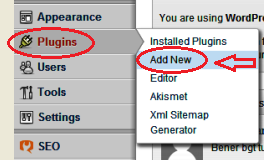
  1. Login ke Dashboard blog Anda. Pada halaman dashboard klik Plugins » Add New
  2. Pada halaman Install Plugins, ketik WordPress Related Posts pada kotak search plugins dan klik tombol Search. 
  3. Di halaman hasil cari klik tulisan Install disebelah kanan WordPress Related Posts versi 2.8
  4. Selanjutnya klik Install Now pada jendela yang muncul.
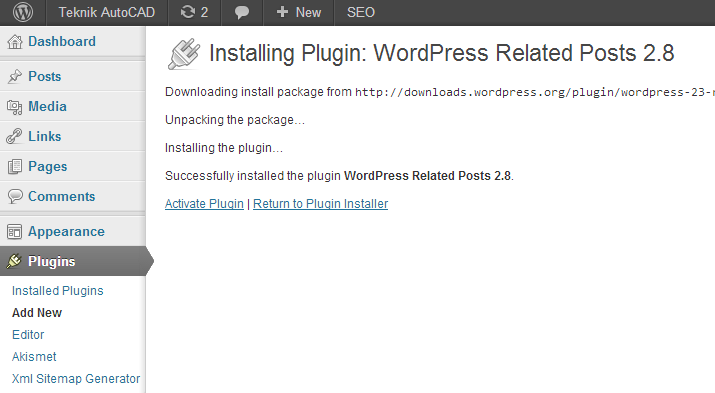
  5. Ketika proses instal plugin selesai, klik tulisan Activate Plugin.
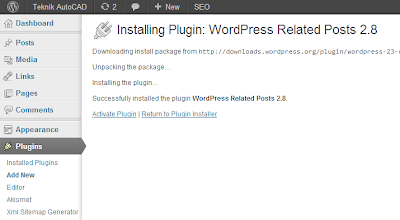
Proses instalasi dan pengaktifan plugin WordPress Related Posts telah selesai. Sekarang yang perlu Anda lakukan adalah melakukan pengaturan terhadap plugin WordPress Related Posts. Caranya sebagai berikut:
  1. Klik Settings » Related Posts.
  2. Di halaman pengaturan, aturlah tampilan artikel terkait Anda nantinya. Adapun pengaturan yang saya anggap perlu Anda rubah adalah sebagai berikut:
    • Related Posts Title. Judul yang nampak pada artikel terkait Anda. Anda bisa menggunakan judul yang Anda suka. Misalkan: Artikel Terkait.
    • Related Posts Title Tag. Tag untuk judul artikel terkait tadi. Anda bisa menggunakan tag H2, H3 dan selanjutnya.
    • Maximum Number. Jumlah maksimal related post yang akan ditampilkan. Masukkan jumlah yang Anda inginkan. Misalkan 5.
    • Display Related Posts on Feed?. Menambahkan related post ada RSS feed blog atau tidak. Berikan tanda cek jika Anda ingin menampilkan artikel terkait pada RSS Feed.
    • No Related Post Setting. Setting yang satu ini berfungsi untuk menentukan related post jika sebuah artikel tidak mempunyai sama sekali artikel terkait. Anda bisa memilih No Related Post (text) untuk menampilkan teks dengan tulisan No Related Post, atau Random Post yang akan menampilkan artikel secara random, atau Most Commented Posts untuk menampilkan artikel yang paling banyak dikomentari.

Baca Selengkapnya ....

Backup WordPress Blog Online untuk Amazon S3 Cloud

Posted by Iyan Supriyadi Jumat, 21 Juni 2013 0 komentar
Hanya mencari dengan istilah "wordpress backup" di WordPress direktori plug-in resmi dan anda akan terkejut mengetahui bahwa terdapat lebih dari 100 plug-in untuk membantu anda dengan mudah membackup database WordPress dan file terkait lainnya.
Ada begitu banyak pilihan tapi kebanyakan backup plug-in sering bekerja sama - mereka akan mengambil dump lengkap dari database MySQL anda dan kemudian akan menyimpan file zip ke server yang sama yang hosting blog WordPress anda. Beberapa plug-in bahkan dapat mengirimkan file cadangan sebagai lampiran email.

Jika anda berada di Amazon S3, anda dapat menggunakan Dan Coulter WordPress plug-in untuk secara otomatis membackup blog anda ke S3. Sama sekali tidak ada konfigurasi yang diperlukan hanya menambahkan Amazon S3 anda tombol akses dan plugin akan melakukan sisanya. Ia bahkan akan membuat S3 bucket untuk anda, di mana file WordPress akan disimpan.
Plug-in tidak hanya backup database Wordpress anda tetapi akan menyimpan salinan tema Wordpress anda, plug-in, upload dan file konfigurasi penting lainnya (seperti. Htaccess, wp-config.php, dll) untuk Amazon S3. Amazon S3 akan mencharge anda untuk setiap byte dari penyimpanan data sehingga anda dapat mengatur plug-in untuk secara otomatis menghapus backup yang lebih tua dari sebulan.

Anda dapat menjalankan backup terjadwal (sekali per hari, atau per bulan) atau mengambil snapshot secara manual. Backup terjadi di latar belakang dan anda tidak perlu menunggu dalam browser untuk proses untuk menyelesaikan. Otomatis Backup Plugin WordPress tersedia di wordpress.org.

Plug-in, setelah diinstal, secara otomatis akan menambahkan link ke situs penulis di blog WordPress anda tanpa meminta anda. Namun itu seharusnya tidak mencegah anda menggunakan plugin ini, sangat berguna sebagai link dan dapat dengan mudah dihilangkan dari halaman pilihan.

Baca Selengkapnya ....

Backup Blog WordPress Anda Ke Dropbox

Posted by Iyan Supriyadi 0 komentar
wpTimeMachine adalah plugin WordPress yang berguna yang dapat dengan mudah membuat anda membackup seluruh blog anda ke akun Dropbox anda. Plugin ini juga dapat melakukan backup otomatis database MySQL WordPress anda, tema, plug-in dan semua file lainnya serta gambar yang  mungkin telah anda upload ke folder WordPress anda.
Setelah anda menginstal plugin ini, anda cukup masukkan kredensial Dropbox anda dan tekan tombol Generate Archive. Dalam beberapa menit ( waktu dapat bervariasi tergantung pada ukuran situs Wordpress Anda ), anda akan melihat backup di folder Dropbox anda.
Backup blog


Cara Melakukan Backup?

Anda juga dapat memilih untuk melakukan backup secara manual, seperti dalam kasus di atas, atau anda dapat men-setup sebuah tugas untuk backup situs WordPress anda pada jadwal yang telah ditetapkan secara otomatis.
Plug-in juga dapat dikonfigurasi sehingga melakukan backup segera setelah anda mempublikasikan posting baru, tetapi untuk menggunakannya harus dengan hati-hati karena dapat menempatkan banyak ketegangan ekstra pada server anda. Juga, anda mungkin terjadi masalah jika meng-upload folder wp-content terlalu besar karena Dropbox API tidak akan menerima file yang lebih besar dari 300MB.

Baca Selengkapnya ....

Beberapa Plugin WordPress Yang Paling Penting

Posted by Iyan Supriyadi 0 komentar
Berikut adalah plugin WordPress terbaik yang akan menambah fungsi baru ke situs web WordPress Anda yang dinyatakan tidak tersedia dalam versi vanila perangkat lunak WordPress. Ini semua adalah plugin gratis dan open source dan Anda dapat men-download dari situs resmi WordPress plugin repositori.
plugin wordpress


  • The Best Plugin WordPress (Updated )


  • Baca Selengkapnya ....
    Tutorial SEO Ricky support evafashionstore - Original design by Bamz | Copyright of TipsYourBlog .

    Sahabat